


かんたんnetprint-セブン‐イレブンでかんたん印刷
4.61.39K レビュー
アプリの仕様
- バージョン
- 4.1.8
- 更新日
- ライセンス
- Free
- ダウンロード数
- 5,000,000+
- デベロッパー
- FUJIFILM Business Innovation Corp.
- カテゴリ
- 写真
- プラットフォーム
- Android, iOS
スクリーンショット
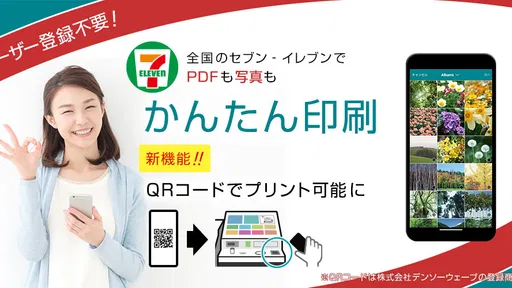
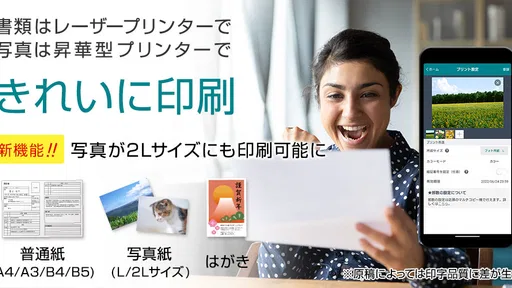
 分析者 AppCompare
外出先で急に書類を印刷したくなったとき、私はまず「家にプリンターがない」「会員登録は増やしたくない」「パソコンを開く時間もない」という三つの面倒さを考えます。かんたんnetprint-セブン‐イレブンでかんたん印刷は、まさにその場面を小さく解決する写真カテゴリのアプリです。スマートフォンから写真やPDFを扱い、近くのセブン‐イレブンにあるマルチコピー機で印刷するための道具として、目的がかなりはっきりしています。
私が使って感じた魅力は、プリンターを所有する代わりに、必要なときだけ店舗の設備を使えることです。家庭用プリンターのインク残量や用紙切れを気にせず、コンビニへ行く動線の中で処理できます。無料で利用でき、会員登録なしで始められる点も、たまにしか印刷しない人には大きな利点です。
一方で、これは画像編集アプリでも、クラウド上の文書管理アプリでもありません。印刷したいデータを準備し、店舗で出力するところに重点があります。そこを理解して使えば便利ですが、細かなレイアウト調整や大量印刷を中心に考える人には、別の方法のほうが合う場合があります。
まず知っておきたい使いどころと安心感
このアプリを開発しているのはFUJIFILM Business Innovation Corp.です。写真を印刷する用途だけでなく、PDFを紙にしたいときにも使えるため、日常の小さな用事に向いています。たとえば、外出先で急に提出書類の控えが必要になったとき、スマートフォンに保存してあるPDFをコンビニで出力する、といった使い方です。
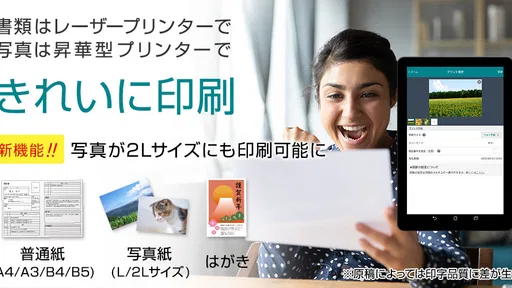
私なら、旅行中の予約確認書、学校や職場から届いたPDF、家族に渡す写真、手元に残したい申込書などに使います。自宅へ戻るまで待てないけれど、専門店へ行くほどではない場面で特に助かります。A3サイズにも対応しているため、一般的な家庭用プリンターより大きな紙が必要なときにも選択肢になります。
利用者の規模も小さくありません。Google Playでは平均4.6の評価が付き、評価数は約1万9,000件、インストール数は500万以上に達しています。数字だけで使いやすさを断定することはできませんが、少なくとも一時的な用途だけで消えるアプリではなく、継続して使われているサービスだと私は受け止めました。
対象年齢は3歳以上で、価格は無料です。現在のバージョンは4.1.8、利用にはAndroid 10以上が必要です。古い端末を使っている場合は、インストール前にOSの条件を確認しておくと、店頭へ向かってから困る可能性を減らせます。
選ぶ前に読んでおきたい記事

Tile Explorerは中断や通信断からどこまで戻れるか

Uber Eatsの価値は料理選びから「待ち時間の見える化」へ

テレビのリモコンが見つからない夜に、スマホが頼れる一台になる理由

8 Ball Poolへ移る価値はあるか 狙いと手球の位置を読む対戦の魅力

Family Spaceの位置共有は、家族の連絡をどう穏やかにするか

キャンディークラッシュは失敗しても戻れるか あと一手の判断と中断時の注意点
信頼性を考えるとき、私は「何ができるか」だけでなく、「利用者がどこで判断できるか」を重視します。このアプリは会員登録なしで利用できるため、印刷のためだけに新しいアカウントを作る必要がありません。登録情報を増やしたくない人にとって、これは目立たないものの重要な選択肢です。
会員登録なしが便利な場面と、その意味
会員登録が不要だと、初回利用の心理的な負担が軽くなります。私は、数か月に一度しか印刷しないサービスで、メールアドレスやパスワードを新たに管理するのは面倒に感じます。その点、急いでいるときに登録画面を何度も進めなくてよいのは、実用上かなり助かります。
ただし、登録がないことは、何でも自動的に管理してくれるという意味ではありません。印刷するファイルの選択、内容の確認、店舗のマルチコピー機での操作は自分で行います。登録不要だから完全に手間がない、と期待すると少し違います。私は、アプリを開く前に印刷したいファイルを端末内で見つけておくと、作業がずっとスムーズになると感じました。
もう一つ大切なのは、印刷前に写真やPDFの内容を自分で確認することです。仕事の資料や個人情報を含む書類では、ファイル名だけで判断せず、ページ数、向き、不要なページの有無を確認してから送るほうが安心です。これはアプリの機能というより、コンビニ印刷を安全に使うための実践的な習慣です。
日常の具体的な流れで見る使いやすさ
たとえば、朝に職場からPDFが届き、その日の午後に紙で提出する必要があるとします。自宅にプリンターがなければ、従来は職場で印刷できるか確認するか、コピー店を探すことになります。このアプリなら、スマートフォンにPDFを保存し、印刷の準備をしてから、通勤途中のセブン‐イレブンへ立ち寄る流れを作れます。
このときのコツは、店に入ってからファイルを探し始めないことです。ファイルを先に開いて、必要なページだけを把握しておくと、マルチコピー機の前で迷いにくくなります。写真の場合も、似た画像を複数保存しているなら、印刷前にファイル名やプレビューを確認しておくと、間違った写真を出力するリスクを抑えられます。
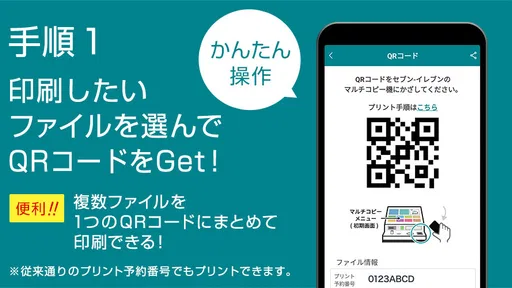
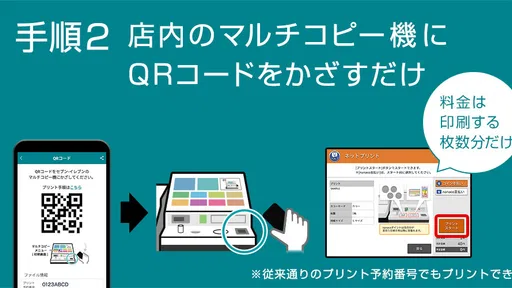
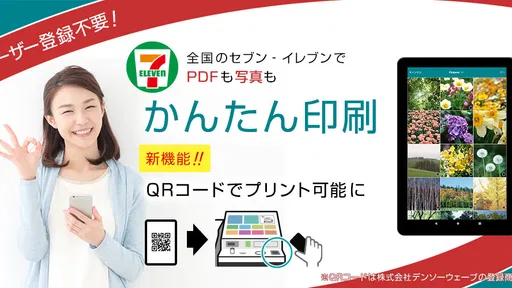
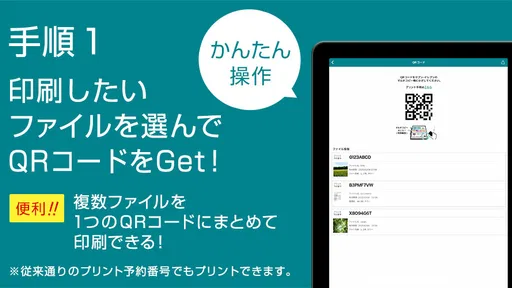
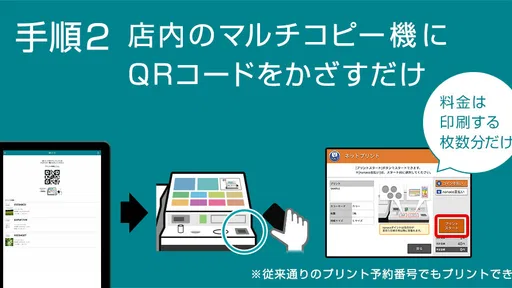
店舗での印刷は、アプリだけで完結するというより、アプリと店内のマルチコピー機を組み合わせて進める仕組みです。スマートフォン上で準備した後、QRコードを使って機器側で手続きを進められる点が特徴です。私は、長い受付番号を手入力するより、画面を読み取る方式のほうが入力ミスを減らしやすいと感じました。
ただ、QRコードがあるからといって、画面の明るさや表示状態を気にしなくてよいわけではありません。画面が暗すぎたり、保護フィルムの反射が強かったりすると、読み取りに手間取ることがあります。店内で慌てないために、アプリの画面をすぐ表示できる状態にしておくのが私のおすすめです。
写真印刷で便利な人、慎重に確認したい人
写真を少数だけ紙にしたい人には、このアプリはかなり現実的です。自宅のプリンターを持たず、写真店へ行くほどでもない場合、セブン‐イレブンへ行くついでに済ませられます。スマートフォンで撮った写真を、家族に見せるための小さなアルバム用に出力したり、手元に残したい画像を紙で保管したりする使い方ができます。
一方、写真作品の色味を細かく追い込みたい人には、専用の写真プリントサービスのほうが向いています。スマートフォンの画面で見た色と、紙に出た色が完全に同じになるとは限らないためです。私は、思い出の記録や確認用の印刷なら十分便利だと思いますが、色調整や用紙の質までこだわる用途では、専門サービスを選びます。
写真をそのまま送る前に、端末の編集機能で明るさや傾きを整えておくのも有効です。このアプリを画像編集の中心として使うのではなく、印刷前の準備は写真アプリ側で済ませる、という役割分担が合っています。余白や縦横比が気になる写真は、先にトリミングしておくと、出力後の見え方を想像しやすくなります。
PDFを扱うときに気を付けたい確認ポイント
PDF印刷では、写真よりも「ページ全体が正しく入っているか」が重要です。特に、スマートフォンで閲覧したときは読めていても、紙にすると文字が小さく感じる資料があります。私は印刷前に、重要なページを拡大して確認し、不要な表紙や空白ページが混ざっていないかを見るようにしています。
A3を使える点は、掲示物や大きめの資料を紙にしたい人には便利です。ただし、大きな用紙を選べることと、どんなPDFでも見やすく拡大できることは別です。元データが小さな画像を引き伸ばしただけなら、A3で出しても鮮明になりません。サイズを大きくする前に、元のPDFがその用途に向いているかを確認するのが大切です。
また、複数ページの資料を印刷するときは、ページ順を意識してください。提出物なら、表紙、本文、添付資料の順番が合っているかを、送信前に一度見直します。コンビニでの再印刷は、時間だけでなく紙も使うため、最初の確認に少し時間をかけるほうが結果的に効率的です。
個人情報を含むファイルでの判断
このアプリを使ううえで、私は個人情報を含む書類ほど慎重に扱います。本人確認書類、住所が載った書類、勤務先の資料などは、便利さだけでなく、どのファイルを選び、どの画面で送信するかを自分で確認する必要があります。印刷後にコピー機へ原稿や紙を置き忘れないことも、アプリとは別の重要な注意点です。
会員登録なしで使えることは、アカウント管理を増やさないという意味で安心材料になります。しかし、私はそれだけでデータの扱い全体を判断しません。利用前には、アプリ内やストアで表示される権限、データに関する説明、利用者が選べる設定を自分で確認します。とくに、写真や文書を扱うアプリでは、端末上のどの情報を選択するのかを意識して操作することが大切です。
必要なファイルだけを選び、印刷目的のない画像までまとめて扱わないことも、利用者側でできる現実的な対策です。私は、仕事用と私用の写真が同じフォルダーにある場合、先に印刷対象を一つの場所へ整理してからアプリを使います。選択ミスを減らせるだけでなく、店頭での確認も簡単になります。
印刷が終わった後は、マルチコピー機から出てきた紙の枚数と内容を確認します。特にPDFでは、最後のページまで出力されているか、両面や用紙サイズの選択が意図どおりかをその場で見ます。後から店舗へ戻るより、その場で確認するほうが対応しやすいからです。
他の方法と比べたときの立ち位置
家庭用プリンターと比べると、このアプリは所有やメンテナンスの負担がありません。インクを買い置きしたり、久しぶりに使ったプリンターの状態を確認したりする必要がなく、必要なときだけ店舗へ行けばよいのが強みです。反対に、毎日のように何十枚も印刷する人には、移動時間や一枚ごとのコストを考えると、自宅や職場のプリンターのほうが効率的でしょう。
写真専門店と比べると、日常の手軽さが魅力です。思い立ったときに近いセブン‐イレブンで済ませやすい一方、仕上がりの細かな指定や、写真向けの多様な選択肢を重視するなら専門店が有利です。私は、スピードと手軽さを優先する普通の写真印刷ではこちらを選び、記念写真の仕上がりを重視する場合は別のサービスを検討します。
オンラインの印刷注文サービスと比べると、店舗で受け取るまでの流れが短くなりやすい点が便利です。配送を待つ必要がなく、今日必要な紙を今日用意したい場面に合います。ただし、店舗へ行く必要はあるため、近くにセブン‐イレブンがない場所では利便性が下がります。
文書編集アプリとの違いも明確です。文章の修正、表の作成、ページ構成の変更をしたいなら、先に別の編集アプリで仕上げる必要があります。こちらは完成した写真やPDFを印刷へつなぐ役割に集中しています。私は、その割り切りがあるからこそ、操作に迷いにくいのだと思います。
向いている人と、別の選択肢を考えたい人
このアプリが特に向いているのは、プリンターを持っていない人、印刷頻度が低い人、スマートフォン内の写真やPDFを外出先で紙にしたい人です。会員登録を避けたい人にも使いやすく、QRコードを利用して店内機器へ進める流れは、受付番号の入力が苦手な人にも理解しやすいでしょう。
反対に、細かな色管理、特殊な用紙、複雑な冊子構成、継続的な大量印刷を求める人には、別の方法をおすすめします。毎回同じ設定で大量に出力したいなら、専用プリンターや職場の印刷環境のほうが手間を抑えられます。編集作業そのものをしたい人も、まず文書作成アプリを選ぶべきです。
子どもが使う場合は、年齢条件だけで判断せず、保護者がファイル選択と店頭操作を見守るのが安心です。写真や文書を扱うため、間違ったデータを選ばないこと、印刷物を忘れないことが重要です。操作が簡単でも、出力する内容の確認まで自動になるわけではありません。
私が感じた最大のトレードオフは、「準備は軽いが、最終確認は自分の責任」という点です。会員登録なし、無料、QRコード対応という手軽さはありますが、ファイルの内容、用紙サイズ、向き、部数を雑に選ぶと、便利さがそのまま失敗の速さにもなります。急いでいるときほど、送信前の確認を省かないことをおすすめします。
使い始める前に覚えておきたい小さな工夫
私なら初回は、重要書類ではなく、失敗しても困らない写真や短いPDFで流れを確認します。アプリでファイルを選び、QRコードを表示し、店内のマルチコピー機で読み取るまでを一度経験しておくと、本番での緊張が減ります。店舗の混雑状況によっては、後ろに人が並ぶこともあるため、操作に慣れているだけで心理的な余裕が生まれます。
印刷前には、ファイル名を分かりやすくしておくと便利です。「提出用」「写真候補」など、自分がすぐ判断できる名前にしておけば、似たファイルを選ぶ場面で迷いにくくなります。これは目立つ機能ではありませんが、スマートフォンに多くの画像やPDFを保存している人ほど効果があります。
さらに、店へ向かう前に、スマートフォンの充電と通信状態を確認します。アプリの操作やQRコード表示を店頭で行う以上、端末が使える状態であることは基本ですが、急いでいると忘れがちです。私は外出前に対象ファイルを開いておき、必要なら画面の明るさも調整します。
プリント後の紙は、その場で枚数を数え、ページの抜けや向きを確認します。写真なら、切れてはいけない部分が欠けていないかを見ます。PDFなら、文字の欠落やページ順を軽く確認します。再度印刷する可能性がある場合は、どの設定を選んだかを覚えておくと、修正が楽です。
私の結論
かんたんnetprint-セブン‐イレブンでかんたん印刷は、印刷を日常の中心に置くアプリではなく、「必要なときに、スマートフォンのデータを近くの店舗で紙にする」ための実用的な道具です。写真とPDFの両方に対応し、A3も選べ、会員登録なしで始められるため、家庭用プリンターを持たない人には使い道がはっきりしています。
私が友人にすすめるなら、急な提出書類、旅行中の資料、少数の写真印刷といった用途を挙げます。無料で試しやすく、QRコードによって店内機器への移行も分かりやすいからです。FUJIFILM Business Innovation Corp.のアプリとして、写真カテゴリの中でも印刷に目的を絞った存在だと感じます。
ただし、個人情報を含むファイルでは、選択内容と印刷後の紙を自分で管理してください。細かな写真品質や大量印刷を求めるなら、専門店や家庭用プリンターのほうが適しています。手軽さを活かしながら、送信前と出力後の確認を自分で行える人にとって、これはかなり頼れる選択肢です。
メリット
- セブン‐イレブンのマルチコピー機で24時間印刷できる
- 会員登録なしでも利用でき、急な印刷にも対応しやすい
- 写真やPDFなど複数のファイル形式に対応している
- スマホから予約番号を発行でき、パソコン不要で操作できる
- 全国のセブン‐イレブンで利用でき、出先でも便利
デメリット
- 印刷には別途料金がかかり、カラー印刷は特に割高になりやすい
- 予約したデータには保存期限があり、期限を過ぎると印刷できない
- 大容量ファイルや複雑なレイアウトでは登録に時間がかかることがある
- 店舗や時間帯によってはコピー機が混雑している場合がある
- 用紙サイズや印刷設定に一部制限があり、細かな調整は難しい
かんたんnetprint-セブン‐イレブンでかんたん印刷に関するよくある質問
かんたんnetprint-セブン‐イレブンでかんたん印刷とは、どのようなアプリですか?
かんたんnetprintは、スマートフォンに保存した写真やPDF、文書ファイルなどを登録し、セブン‐イレブン店内のマルチコピー機で印刷できるアプリです。自宅にプリンターがない場合でも、専用機器を購入せず、外出先で必要な書類や画像を手軽に出力できます。会員登録なしで利用できる点も便利ですが、ファイル形式や印刷条件には対応範囲があるため、登録前に確認しておくと安心です。
会員登録やログインをしなくても印刷できますか?
基本的に、かんたんnetprintは会員登録やログインを行わずに利用できるタイプのサービスです。アプリから印刷したいファイルを選び、アップロード後に発行された予約番号やQRコードをセブン‐イレブンのマルチコピー機で使用します。登録の手間が少ない一方、予約情報を紛失すると再印刷しにくくなる場合があります。番号や有効期限は、印刷が完了するまで安全に保管してください。
どのようなファイルや写真を印刷できますか?
スマートフォン内の写真やPDF、一般的な文書ファイルなどを印刷できます。写真はL判などの用紙サイズを選びやすく、PDFは資料や申請書の出力に向いています。ただし、対応するファイル形式、容量、ページ数、レイアウト、用紙サイズには制限が設定されている場合があります。特に複雑なフォントや特殊な編集機能を含む文書は表示が変わる可能性があるため、重要な書類は登録後のプレビューや仕上がりを確認してから利用しましょう。
印刷料金はいくらですか?また、支払い方法は選べますか?
印刷料金は、白黒かカラーか、普通紙か写真用紙か、用紙サイズや片面・両面などの条件によって異なります。アプリの利用自体は無料でも、実際の印刷時にはセブン‐イレブンのマルチコピー機で料金を支払う必要があります。料金体系や対応している支払い方法は、店舗や機器の仕様、サービスの更新によって変わる可能性があります。印刷前にアプリの案内と店頭表示を確認し、必要な現金や対応決済手段を準備しておくと安心です。
アップロードしたファイルは、どのくらいの期間印刷できますか?
アプリで登録したファイルには印刷できる有効期限があり、期限を過ぎるとセブン‐イレブンのマルチコピー機で出力できなくなります。急いで印刷する予定がない場合でも、登録したまま長期間保存できるとは限らないため注意が必要です。予約番号やQRコードを取得したら、表示される有効期限を必ず確認してください。期限切れになった場合は、同じファイルをあらためて登録し直すことで再度印刷できることがあります。


